NetMonitor: la tua rete, finalmente visibile
Pagine indirette Windows
Applicazione Windows.
Router, PC, stampanti, telecamere, smart TV, NAS, access point, switch: nella maggior parte delle case e degli uffici oggi ci sono decine di dispositivi collegati alla stessa rete, e quasi nessuno sa esattamente quanti sono, dove si trovano fisicamente, o se sono ancora raggiungibili. Quando qualcosa smette di funzionare — la stampante non risponde, la telecamera è offline, un PC è sparito dalla rete — si comincia a indovinare, a scollegare cavi a caso, a chiamare "il tecnico".
KNetMonitor nasce per risolvere esattamente questo problema: un'applicazione leggera che scansiona la rete locale, scopre automaticamente i dispositivi collegati e li mostra su una mappa visiva interattiva, sempre aggiornata in tempo reale.
- Compatibilità
- Windows 11
- Windows 10
- Compatibilità
- Nessuna installazione: un unico eseguibile
- Funziona in locale — nessun dato caricato su server esterni
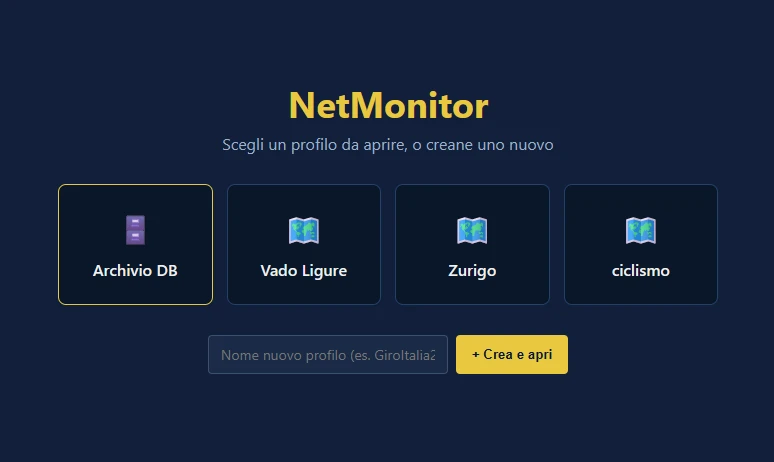
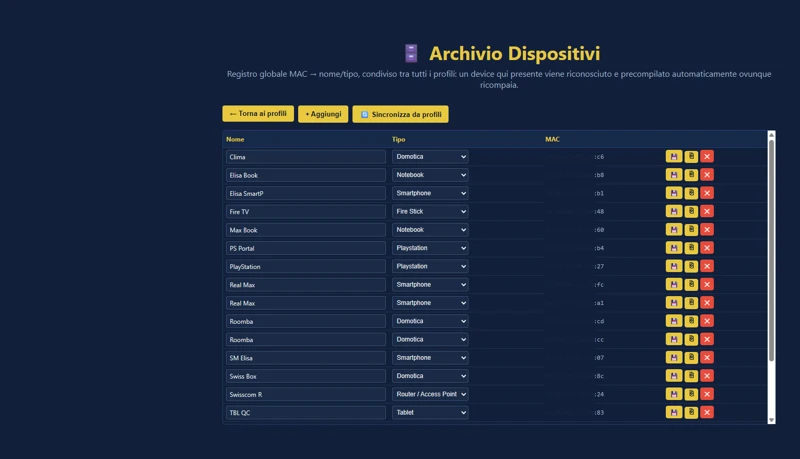
Per chi gestisce più reti — una sede, una filiale, un laboratorio, una rete di test — KNetMonitor supporta profili multipli: ognuno con la propria configurazione, i propri dispositivi, la propria mappa, selezionabili da un'unica schermata iniziale. E per non dover rinominare gli stessi apparati ogni volta che ricompaiono su una rete diversa, un archivio globale riconosce automaticamente i dispositivi già visti tramite il loro MAC address, richiamando nome e tipo istantaneamente.
Elenco globale dei dispositivi già scansionati in precedenza
Ogni dispositivo scoperto compare come un'icona sulla mappa (PC, notebook, switch, router, telecamera o generico) con un anello colorato che ne indica lo stato a colpo d'occhio: verde online, rosso offline, grigio sconosciuto. Non serve indovinare nulla: se qualcosa va offline, lo vedi subito, e un avviso sonoro opzionale può avvertirti anche quando non stai guardando lo schermo.
La disposizione automatica è solo il punto di partenza. Ogni icona si può trascinare esattamente dove serve — vicino alla stanza reale in cui si trova il dispositivo, per esempio — e la posizione resta memorizzata. Si possono disegnare zone rettangolari per raggruppare visivamente i dispositivi di un reparto, di un piano, di un'area, e tracciare collegamenti tra un apparato e l'altro per rappresentare come sono davvero cablati: linea continua per un cavo di rete, tratteggiata per una connessione WiFi, più spessa per la fibra.
Il risultato, dopo pochi minuti di sistemazione, è uno schema di rete leggibile a colpo d'occhio — qualcosa che normalmente richiederebbe un software di disegno professionale, generato invece automaticamente a partire dai dispositivi reali.
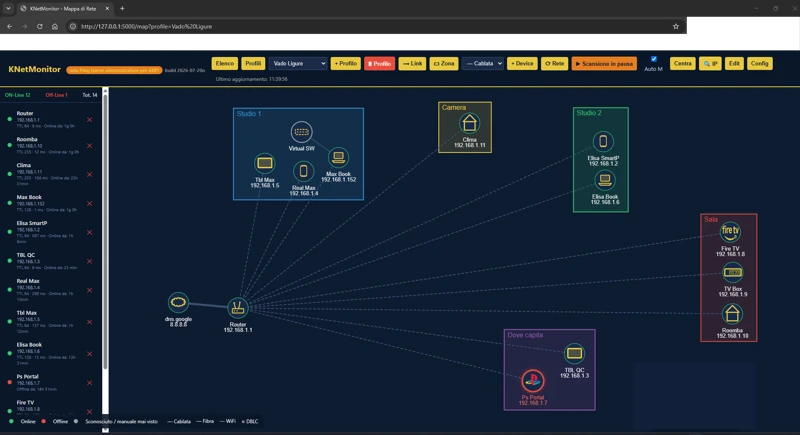
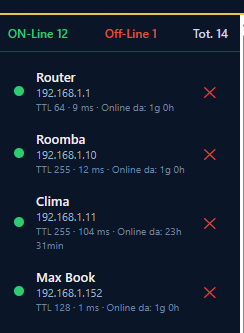
Elenco collassabile dei dispositivi e stato attuale
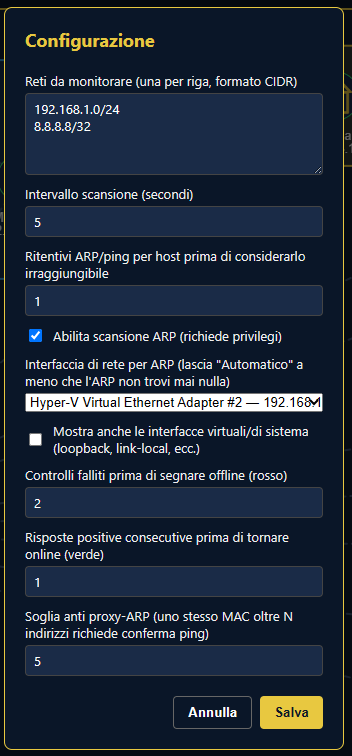
Parametri di scansione impostabili liberamente dall'utente, ogni profilo può essere configurato il maniera autonoma
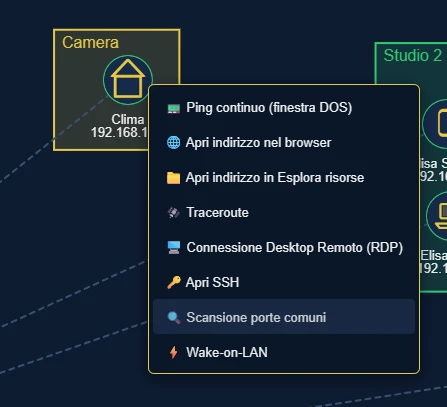
Un doppio clic su un dispositivo apre subito le informazioni utili: indirizzo IP, MAC, tipo di sistema operativo (dedotto dal TTL della risposta ping), tempo di risposta, da quanto tempo è online o offline. Un tasto destro apre un menu con le azioni più comuni per la diagnostica e l'amministrazione da remoto: avviare un ping continuo in una finestra dedicata, un traceroute, una scansione delle porte più comuni per capire al volo che servizio gira su quella macchina, aprire una connessione desktop remoto o SSH, accedere alle condivisioni di rete, o persino riaccendere un PC in stand-by con un pacchetto Wake-on-LAN.
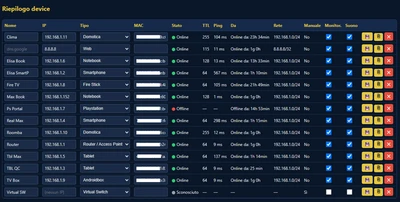
Ogni singolo dispositivo trovato in rete puo essere facilmente modificato da una comoda tabella collegata al database (del profilo in uso)